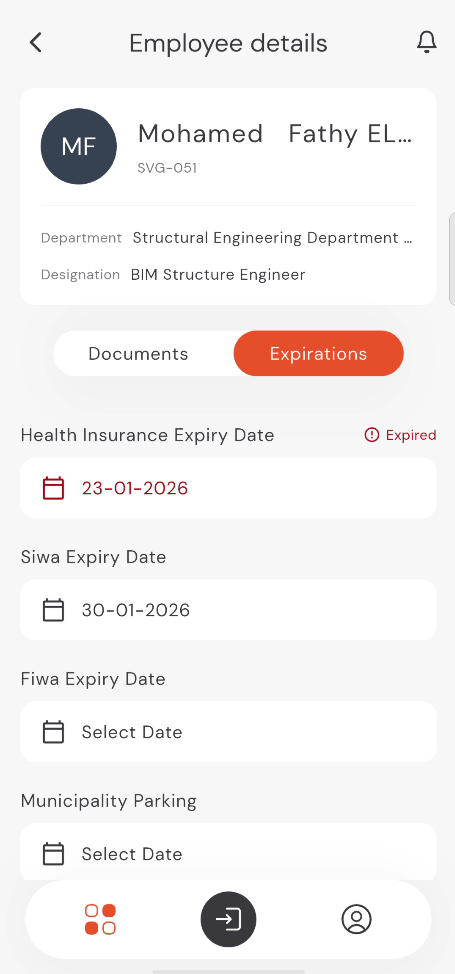
بيانات الموظفين (Employee Data)
تتيح وحدة بيانات الموظفين لمديري الموارد البشرية عرض وإدارة سجلات الموظفين الشاملة، بما في ذلك المستندات الشخصية وتواريخ الانتهاء الحرجة.
عرض قائمة الموظفين
- انتقل إلى Employees Data من الشاشة الرئيسية.
- يمكنك رؤية قائمة بجميع الموظفين مع:
- الاسم الكامل.
- المسمى الوظيفي.
- القسم.
- استخدم زر Filters للعثور بسرعة على الموظفين حسب القسم أو معايير محددة.
9:41
●●●●○WiFi100% 🔋
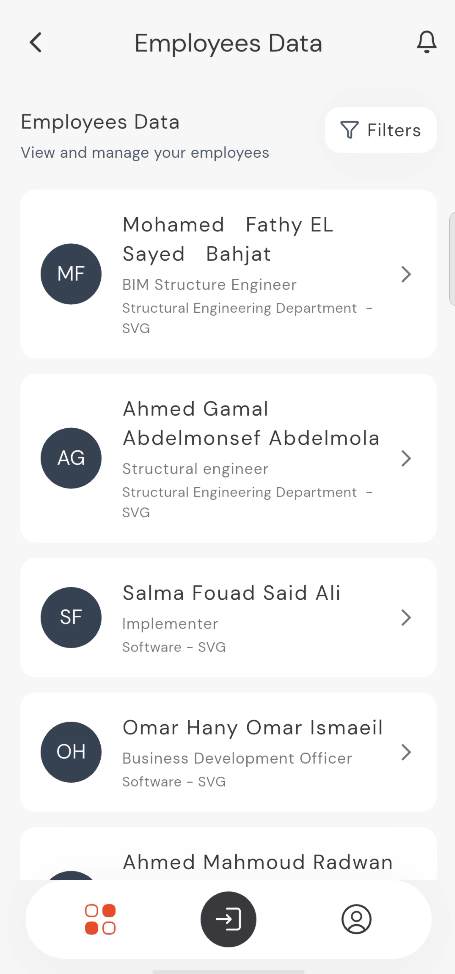
تفاصيل الموظف
اضغط على أي بطاقة موظف للدخول إلى ملفه الشخصي المفصل. ينقسم الملف الشخصي إلى قسمين رئيسيين:
1. المستندات (Documents)
يخزن هذا القسم جميع النسخ الرقمية لسجلات الموظف (مثل: شهادة الميلاد، المؤهلات الدراسية).
- أيقونات الحالة: تشير علامات الصح الخضراء إلى أن المستند صالح وتم رفعه.
- العرض/التعديل: اضغط على المستند لعرضه أو تعديله.
- الرفع/الاستبدال: يمكنك استبدال المستندات الحالية أو رفع مستندات جديدة حسب الحاجة.
9:41
●●●●○WiFi100% 🔋
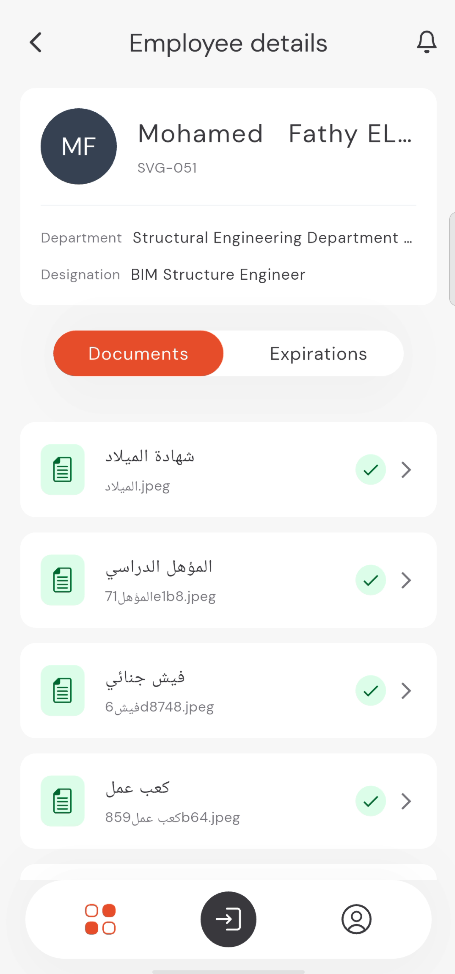
إدارة المستندات
عند تعديل مستند، يمكنك:
- عرض تاريخ أخر تحديث (Last Updated).
- استبدال (Replace) الملف الحالي بملف جديد.
- حذف (Delete) المستند من السجل.
9:41
●●●●○WiFi100% 🔋
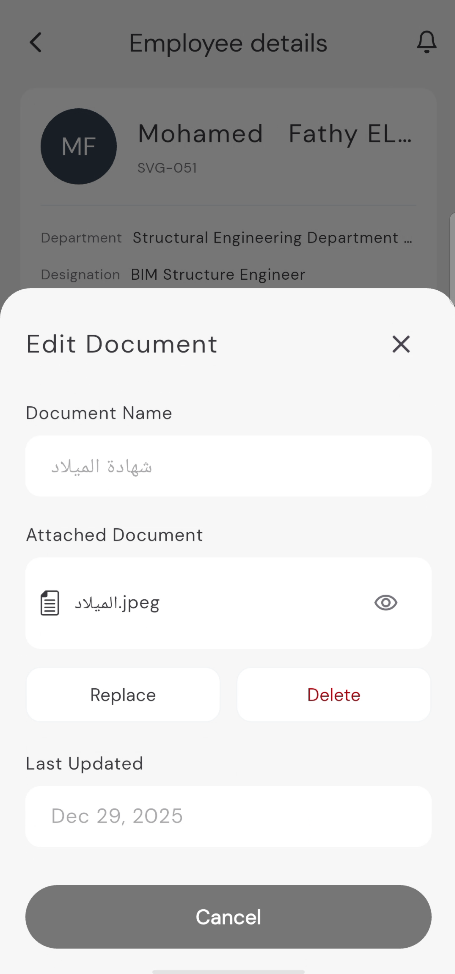
2. تواريخ الانتهاء (Expirations)
تتبع علامة التبويب Expirations التواريخ الهامة للتأمين ومواقف السيارات والمتطلبات المتكررة الأخرى.
- الحالة في الوقت الفعلي: إذا كان المستند منتهي الصلاحية، ستظهر شارة Expired باللون الأحمر.
- تحديث التواريخ: اضغط على حقل التاريخ لاختيار تاريخ انتهاء جديد من التقويم. بعد اختيار التاريخ، ستظهر نافذة تأكيد منبثقة. يجب عليك الضغط على Confirm لحفظ التغييرات في سجل الموظف.
9:41
●●●●○WiFi100% 🔋